Personalizar el botón de desistimiento – color, tamaño & posición
Ajustas tú mismo el color, la forma y la posición de tu botón de desistimiento en segundos – sin tocar el código de integración. Aquí ves cómo se ve cada posición y cómo arrastrar el botón con arrastrar y soltar exactamente donde encaja (p. ej. junto a una ventana de cookies o de chat).
Recomendación: Elige una posición siempre visible (fija). A partir del 19 de junio de 2026 el botón de desistimiento debe ser fácilmente accesible en toda la UE – un botón que solo se encuentra tras desplazarse hasta el final de la página es, para ello, la opción más arriesgada.
Personalizado en 3 pasos
Abre tu tienda & « Personalizar color & posición »
En el panel, haz clic en tu tienda y luego en « Personalizar color & posición » (justo debajo del código de integración). Llegas a la configuración del widget con una vista previa en vivo a la derecha.
Elige una posición o arrastra el botón
Elige arriba una posición fija (p. ej. « Fijo abajo a la izquierda ») – o simplemente arrastra el botón en la vista previa al punto que quieras con el ratón. El color, la forma y el tamaño los ajustas al lado; todo se actualiza al instante en la vista previa.
Guardar – listo
Haz clic en « Guardar configuración ». El cambio es visible en tu tienda en pocos minutos (el código de integración permanece sin cambios).
Las posiciones comparadas
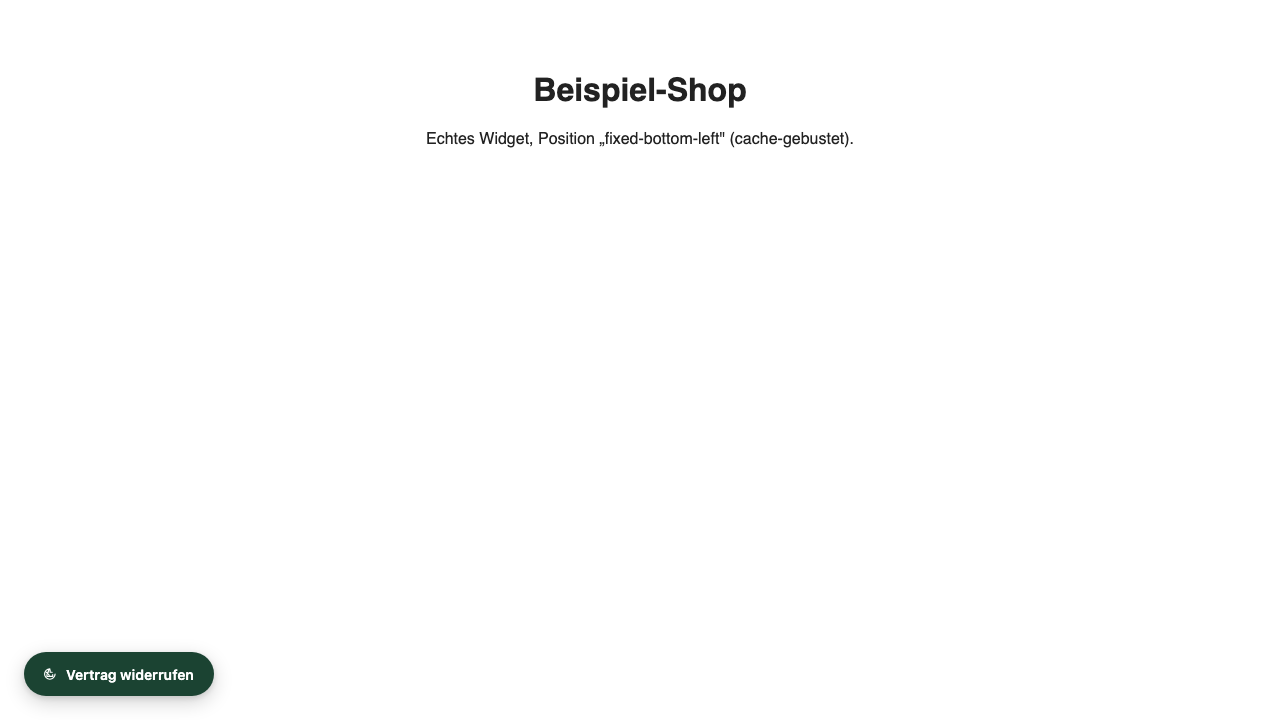
Fijo abajo a la izquierda (recomendado)
Flota siempre visible en la esquina inferior izquierda – por mucho que se desplace el visitante. En el lado opuesto a la posición habitual del chat (derecha), para que nada colisione. La forma más segura de cumplir el requisito de « fácilmente accesible ».
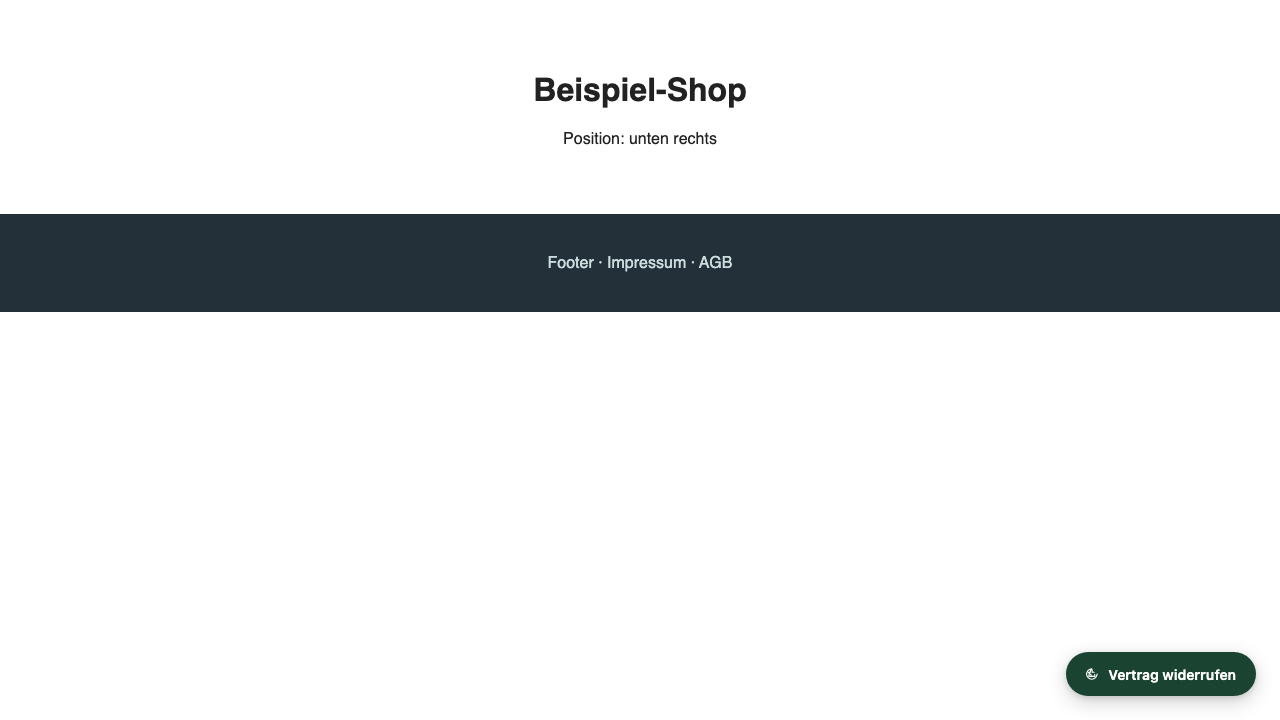
Fijo abajo a la derecha
La misma visibilidad flotante, pero a la derecha. Útil si tu ventana de chat o de ayuda está a la izquierda.
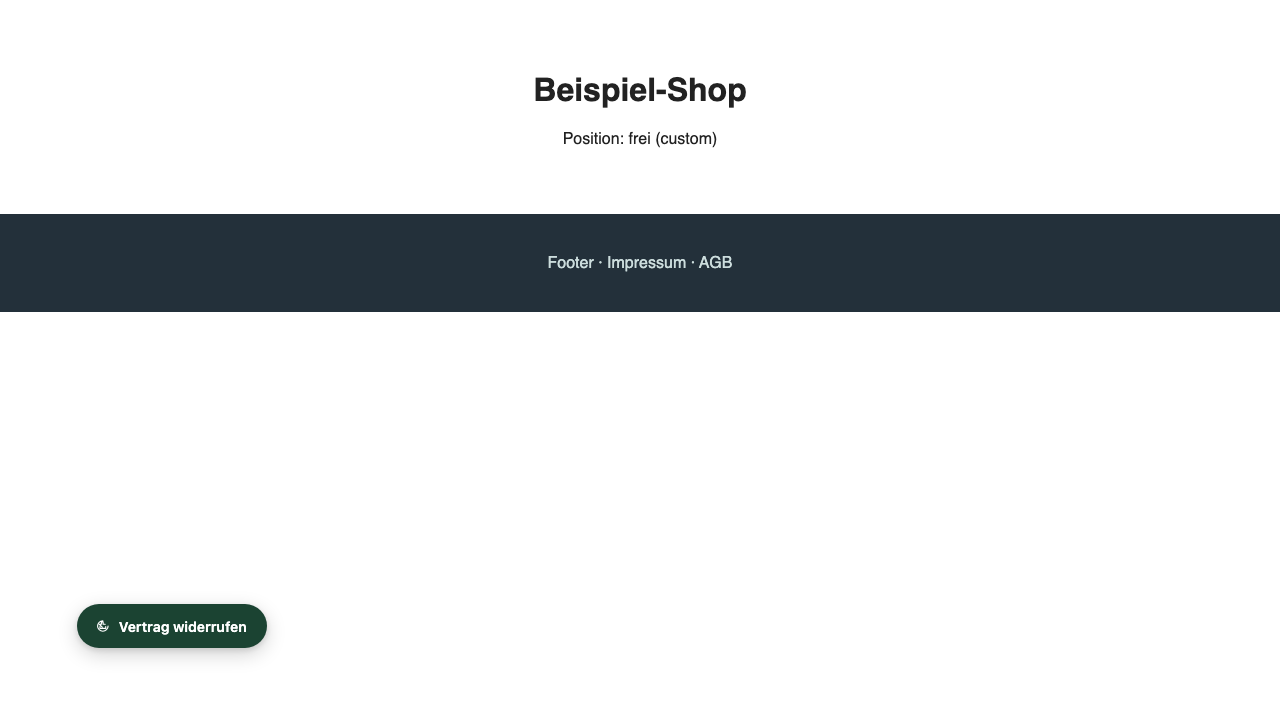
Posicionado libremente (arrastrar y soltar)
Simplemente arrastra el botón en la vista previa en vivo a donde haya sitio – p. ej. justo al lado del banner de cookies. El botón se ancla a salvo del borde y nunca sobresale de la pantalla.
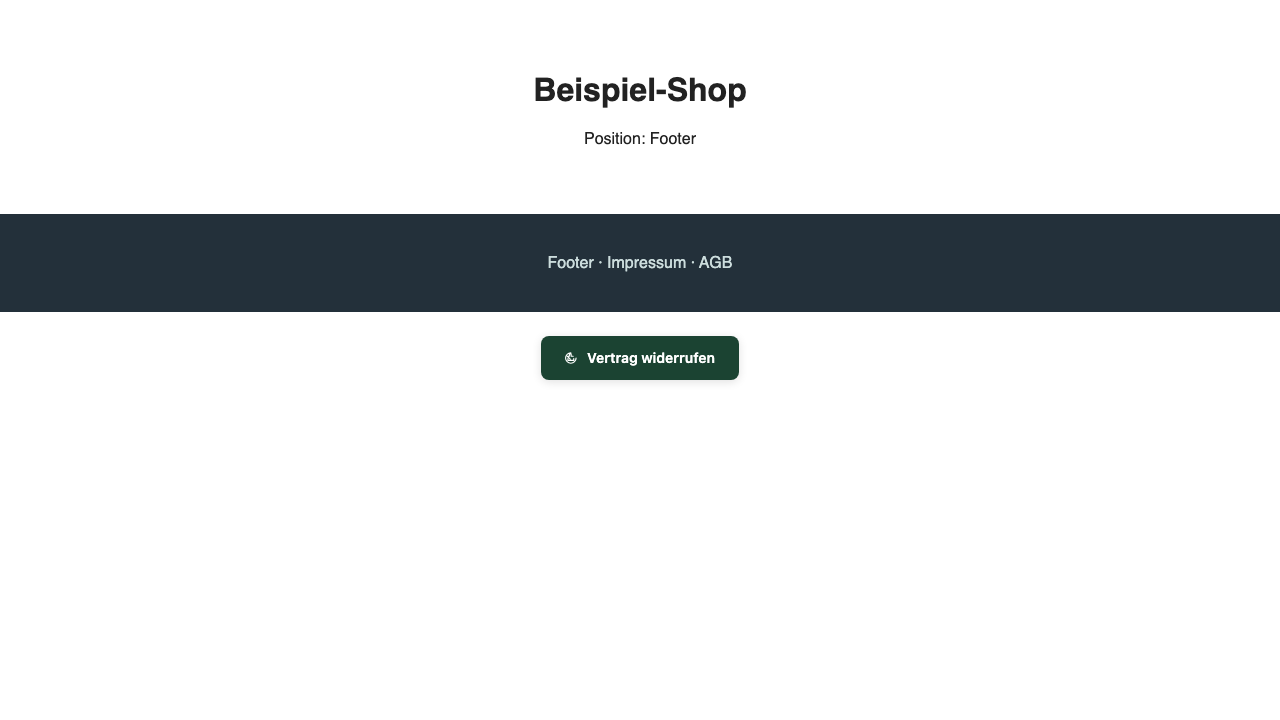
Pie de página (solo al final de la página)
Se sitúa en el pie de página y se desplaza con él. Atención: los visitantes solo lo ven si se desplazan del todo hacia abajo – la opción más arriesgada para el criterio « fácilmente accesible ». Elígela solo si el pie de página está incluido en todas las páginas.
Adaptar color, tamaño & fuente a tu tienda
El botón debe encajar con tu tienda: lo bastante llamativo para que los clientes lo encuentren al instante (la ley exige que sea fácilmente accesible y reconocible), pero acorde con tus colores. Cambias todos los ajustes en el panel en « Personalizar color & posición » – con una vista previa en vivo que se actualiza al instante. El código de integración permanece sin cambios.
🎨 Color
Ajusta el color de fondo y de texto del botón a los colores de tu marca – igual que los colores de la ventana del formulario (cabecera, botón de confirmar). Consejo: elige suficiente contraste con el fondo de la página para que el botón siga siendo visible.
📐 Tamaño & forma
Relleno interior (pequeño / mediano / grande), tamaño de fuente y radio de esquina – de anguloso a redondo como una píldora. Hazlo discretamente pequeño o deliberadamente más grande para mayor visibilidad.
✍️ Texto & icono
Etiqueta del botón a elección libre (« Desistimiento », « Declarar desistimiento », « Desistir del contrato » …) e icono activable o desactivable. También adaptas los textos del formulario.
Bueno saberlo: Durante tu prueba de 14 días – y en los planes Solo, Shop y Agency – los colores propios, tu propia marca y la eliminación del aviso « Powered by » están totalmente desbloqueados. Pruébalo sin reparos: tienes estas funciones premium gratis ahora mismo.
Lo que ven tus clientes
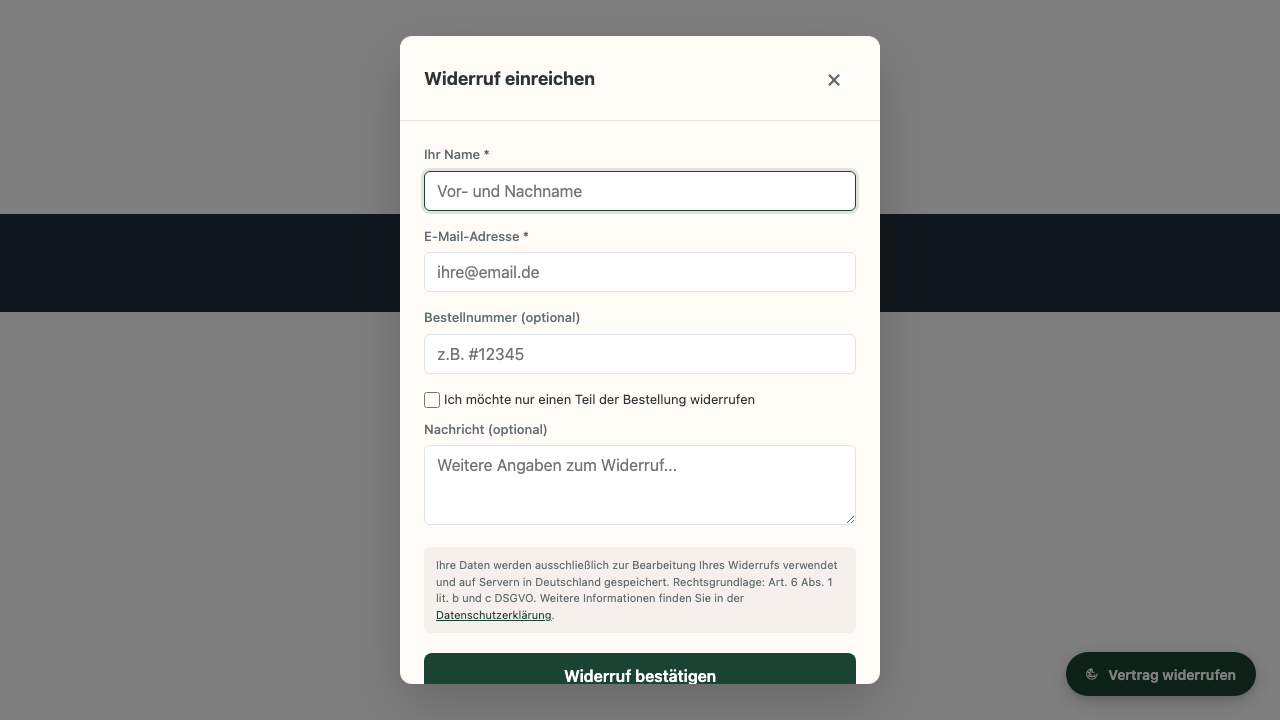
Un clic en el botón abre el formulario de desistimiento en dos pasos (identificación por correo electrónico, nombre de usuario o número de cliente, la designación del contrato y, opcionalmente, un correo para el acuse de recibo) con un aviso RGPD y el paso de confirmación exigido por la ley.
Personaliza tu botón ahora
Regístrate, abre tu tienda y arrastra el botón en la vista previa en vivo al punto que quieras. Empieza gratis.
Ir al panel